Guide
Guide IrfanView
Hem - Installation - Beskära - Masskonvertering - Massomdöpning - Album - Tips - Ladda hem
Göra ett HTML Album
Nu tänker du, vad ska man ha sånt till?
En vettig sak är ju att snabbt kunna få till ett litet fotoalbum som kompisar ska kunna surfa in på, men kräver ju då att du skickar upp det på en server nånstans. Har en liten guide med om hur man sätter upp ett sånt gratisalternativ du kan ha i din egen dator.
En annan sak kan ju vara att du helt enkelt vill ha bättre ordning på de foton (eller bilder) du redan har i datorn. I mitt fall använder jag det då jag ska visa lite bilder för nätkompisar, jag gör detta album snabbt av några foton jag minskat storleken på (som jag tidigare beskrivit) samt lägger dem i en katalog på min webbserver så det går surfa in där och titta.
Till saken, öppna en av filerna (i IrfanView naturligtvis) i en katalog du vill göra album av.
Sen klickar du på "Arkiv" > "Miniatyrer"
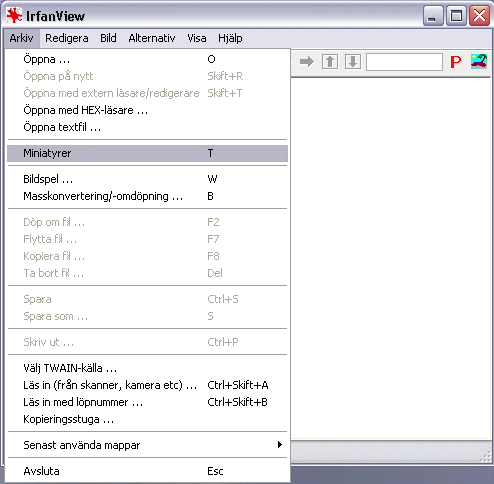
Då dyker ett fönster till upp med alla bilderna i just den katalogen. Man kan även starta med ett tomt Irfanviewfönster och klicka på "Minatyrer" och sedan i den "utforskarliknade delen på vänster sida välja vilken katalog det gäller. Ser ut så här då man öppnat det:
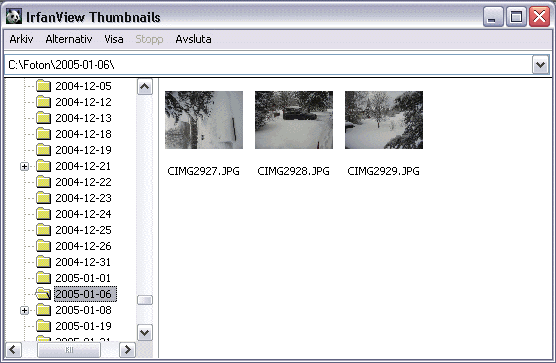
Sen markera du alla småbilderna (Miniatyrerna) på högra sidan antingen genom klicka på dem eller så väljer du "Alternativ > "Markera alla".
Efter du har gjort detta så väljer du "Arkiv" > "Spara markerade miniatyrer som en HTML-fil":
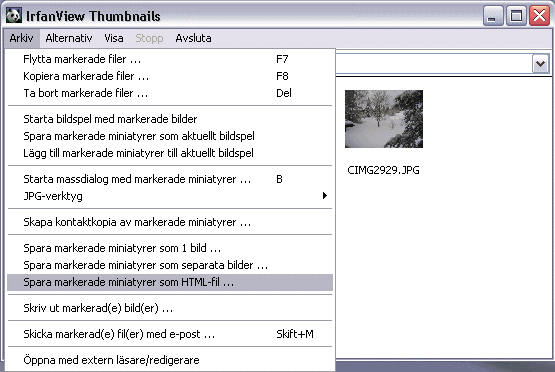
Då dyker nedanstående ruta upp:
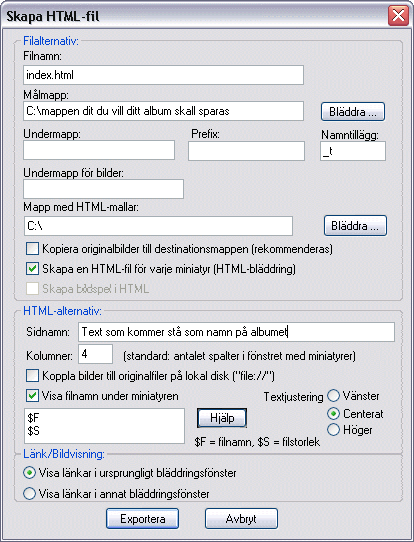
Filalternativ:
-
Filnamn: Vad filen kommer att heta (index.phpl) detta är vettigt då man bör ha förstafilen just som en index.
-
Målmapp: Där skriver du in vart du vill detta album ska skapas. (eller så bläddrar du dig bara med knappen till det ställe du vill ha det)
Detta översta under "Miniatyrer" är inte så mycket bry sig om, det är bara vad namn en underkatalog kommer att få för de småbilder som kommer att skapas samt vad dessa småbilder kommer få för namntillägg.
-
Undermapp för bilder: Man kan om man vill, skriva in ett namn på en katalog dit bilderna kommer att kopieras så slipper man ha dem tillsammans med HTML-filerna.
-
Mapp med HTML-mallar: Detta är en ny funktion i V3.95 som gör man kan styra lite hur man vill ha utseendet på dessa album.
-
Kopiera orginalbilder...: Sen beror det på om du behöver kopiera bilderna dit eller om du redan jobbar i den katalogen.
-
Skapa en HTML-fil...: Denna är vettigast ha förbockad. Innebär det kommer att skapas en fil/sida för varje bild samt att den då har en fram- och tillbakalänk.
HTML-Alternativ:
-
Sidnamn: Här skriver du vad du vill albumet skall heta.
-
Kolumner: Hur många kolumner med småbilder du vill ha på index-sidan.
-
Koppla bilder: Detta är bara om man vill den ska skriva in så det skrivs in exakt vad filen ligger, men detta bör man inte bry sig om.
-
Visa filnamn: En smaksak, vill du att filnamnet ska stå under alla småbilder bockar du för denna, men brukar bli smårörigt. Du får lite tips genom klicka på "Hjälp"
-
Textjustering: Här prickar du för vart den texten skall visas.
Länk/Bildvisning:
-
Här är det vettigt ha översta valet förbockat.
Klicka sen på "Exportera" för att köra igång albumskapandet.
Hem - Installation - Beskära - Masskonvertering - Massomdöpning - Album - Tips - Ladda hem